Hiển thị các bài đăng có nhãn Thủ thuật Windows. Hiển thị tất cả bài đăng

Thứ Ba, 21 tháng 8, 2012

DiskCheckup kiểm tra và cảnh báo sức khỏe của ổ cứng một cách đơn giản


Ngày nay các ổ cứng với dung lượng lưu trữ hàng trăm, hàng nghìn GB ngày càng trở nên thông dụng, kèm theo đó là khối lượng dữ liệu quan trọng ngày càng nhiều hơn. Tuy rằng công nghệ ổ cứng hiện nay khá tiên tiến, nhưng vẫn có khả năng chúng gặp những sự cố khiến bạn mất hết tất cả những dữ liệu quan trọng. Do đó việc kiểm tra sức khỏe của ổ cứng thường xuyên là điều rất cần thiết.
 
diskcheckup-kiem-tra-va-canh-bao-suc-khoe-cua-o-cung-mot-cach-don-gian
 
Hôm nay, Genk sẽ giới thiệu đến các bạn phần mềm DiskCheckup trên Windows, giúp bạn theo dõi tình trạng hiện tại của ổ cứng một cách dễ dàng và phát hiện các lỗi một cách sớm nhất. DiskCheckup còn cho phép bạn xem các thông số của ổ cứng và các thông số của SMART (giám sát, chuẩn đoán và báo cáo hư hỏng của ổ cứng thông qua BIOS).
 
diskcheckup-kiem-tra-va-canh-bao-suc-khoe-cua-o-cung-mot-cach-don-gian
 
Giao diện chính của DiskCheckup hiển thị các ổ cứng được kết nối trong cửa sổ phía trên, nếu bạn kết nối một ổ cứng ngoài trong lúc phần mềm đang chạy thì có thể ấn F5 để phần mềm cập nhật lại danh sách. Phía dưới có các tab hiển thị thông tin cụ thể là: Device info, SMART info, SMART history, Disk Self Test.
 
diskcheckup-kiem-tra-va-canh-bao-suc-khoe-cua-o-cung-mot-cach-don-gian
 
Tab Device info hiển thị các thông số chi tiết của ổ cứng, bao gồm dạng ổ cứng, tên và số serie, các phân vùng và dung lượng lưu trữ. Ngoài ra còn có cả thông số kích thước của ổ cứng và các công nghệ hỗ trợ trên ổ cứng, cùng nhiều thông tin khá chi tiết khác.
 
diskcheckup-kiem-tra-va-canh-bao-suc-khoe-cua-o-cung-mot-cach-don-gian
 
Tab SMART info hiển thị các dữ liệu thống kê để đánh giá sức khỏe của ổ đĩa cứng hiện tại. Các thông tin về tình trạng, giá trị và các giá trị tồi tệ nhất của các thông số như thời gian khởi động và tắt máy, tình trạng các lỗi đã gặp phải, nhiệt độ v.v.. Nếu các giá trị Value đều là OK thì ổ cứng của bạn đang hoạt động bình thường.
 
diskcheckup-kiem-tra-va-canh-bao-suc-khoe-cua-o-cung-mot-cach-don-gian
 
Tab SMART History ghi lại các thông số SMART của ổ cứng, bạn phải enable tính năng này trong phần Confriguration của phần mềm. Tab Disk Seft Test cho phép bạn kiểm tra tình trạng của ổ cứng hiện tại. Bạn có thể chọn Short test với khoản thời gian từ 1-5 phút hoặc Extended test với khoản thời gian kiểm tra trên 10 phút.
 
diskcheckup-kiem-tra-va-canh-bao-suc-khoe-cua-o-cung-mot-cach-don-gian
 
Bạn có thể tùy chỉnh một số thiết lập của phần mềm trong mục Confriguration. Bạn có thể thay đổi đơn vị nhiệt độ, ghi mức nhiệt độ cảnh báo, cài đặt các cảnh báo khi ổ cứng gặp sự cố, kích hoạt tính năng SMART history và ẩn phần mềm dưới khay Taskbar. Bạn cũng có thể lưu các thông số của ổ cứng và các thống kê SMART dưới dạng text trong mục Export.
 
diskcheckup-kiem-tra-va-canh-bao-suc-khoe-cua-o-cung-mot-cach-don-gian
 
DiskCheckup là một phần mềm rất đơn giản nhưng vô cùng hữu ích trong việc giám sát và cảnh báo sức khỏe ổ đĩa cứng của bạn, giúp bạn kịp thời phát hiện các sự cố và có các biện pháp nhắm tránh việc mất các dữ liệu quan trọng. Phần tương thích với tất cả các phiên bản Windows 32-64 bit.
 
Bạn có thể tải về tại đây.
Nguồn : genk.vn

Thứ Sáu, 27 tháng 7, 2012

Chọn phần mềm chống virus cho Windows 8

Windows 8 sẽ tích hợp sẵn phần mềm chống virus nhưng chưa rõ hiệu quả của phần mềm này thế nào.

Nếu muốn, bạn có thể chọn phần mềm chống virus của các hãng khác, đã được kiểm nghiệm, đánh giá.

Với Windows 8 (dự kiến phát hành trong tháng 10/2012), lần đầu tiên trong lịch sử Windows, Microsoft tích hợp sẵn phần mềm chống virus lên hệ điều hành. Đó là phần mềm Windows Defender. Tuy nhiên, hiện chưa thể đánh giá khả năng bảo vệ của Windows Defender.

Theo nhóm thử nghiệm PCWorld Mỹ, phần mềm bảo mật Microsoft Security Essentials sử dụng cùng engine chống malware và có giao diện tương tự Windows Defender, vì vậy các kết quả đánh giá Microsoft Security Essentials trước đây có thể cũng gần tương ứng với Windows Defender.

Cách đây ít lâu, nhóm thử nghiệm PCWorld Mỹ kết hợp AV-Test (NTN) đã thực hiện đánh giá 7 chương trình chống virus miễn phí, trong đó Microsoft Security Essentials xếp thứ 5. Theo kết quả đánh giá, Microsoft Security Essentials dễ dùng, khả năng loại bỏ hoàn toàn malware rất tốt, tuy nhiên khả năng phát hiện malware chưa thật ấn tượng: chỉ phát hiện 97% mẫu malware đã nhận diện, trong khi các chương trình khác có tỉ lệ phát hiện đến 99,9%.


Phần mềm chống virus miễn phí

Sau đây là 4 trong số 7 phần mềm chống virus hàng đầu mà NTN đã kiểm tra, đánh giá, xếp hạng hồi tháng 4/2012.

AVG Anti-Virus Free Edition 2012

Trong kiểm tra khả năng ngăn chặn malware mới, AVG Anti-Virus Free đạt 85,7%, đây là kết quả tốt nhất so với các chương trình chống virus miễn phí tham gia thử nghiệm. Chương trình đạt 98,7% trong kiểm tra phát hiện malware với mẫu thử có hơn 129.000 malware đã nhận diện. Mặc dù khả năng loại bỏ malware (66,7%) không tốt bằng Microsoft Security Essentials (80%), nhưng khả năng vô hiệu hóa malware đã phát hiện đạt 100%, so với 93% của Microsoft Security Essentials. Tỉ lệ ngăn chặn mối đe dọa mới của AVG Anti-Virus Free (85,7%) cao hơn Microsoft Security Essentials (71,4%).


Avast Free Antivirus 7

Trong kiểm tra khả năng phát hiện malware mới, Avast Free Antivirus chỉ đạt 78,6%, mức trung bình so với các chương trình chống virus miễn phí khác. Avast Free Antivirus có khả năng ngăn chặn hiệu quả malware đã nhận diện, đạt 99,1%; ngăn chặn malware trong thế giới thực đạt 78,6%, nhỉnh hơn một chút so với Microsoft Security Essentials (71,4%).

Panda Cloud Antivirus 1.5

Panda Cloud Antivirus đạt 85,7% trong bài kiểm tra ngăn chặn malware mới, cùng điểm với AVG. Chương trình có khả năng phát hiện 99,94% mẫu thử với bài kiểm tra phát hiện malware đã nhận diện. Chương trình phát hiện tất cả malware lây nhiễm chủ động, vô hiệu hóa 87% malware, đạt mức trung bình so với các chương trình chống virus miễn phí khác. Panda Cloud Antivirus có khả năng loại bỏ malware đạt 60%; ngăn chặn các mối đe dọa mới đạt 85,7%, cao hơn so với Microsoft Security Essentials (71,4%).

Avira Free Antivirus 2012

Avira Free Antivirus có khả năng phát hiện 99,7% mẫu thử với bài kiểm tra phát hiện malware đã nhận diện. Avira Free Antivirus là một trong hai chương trình chống virus miễn phí tham gia thử nghiệm nhận diện chính xác các tập tin nghi nhiễm malware, không nhầm lẫn tập tin an toàn. Mặc dù Avira Free Antivirus phát hiện tất cả malware chủ động trong mẫu thử, nhưng chỉ vô hiệu hóa được 80%,


Phần mềm chống virus có phí

Mặc dù phần mềm chống virus miễn phí đủ khả năng bảo vệ máy tính trước các mối đe dọa tiềm ẩn, tuy nhiên nếu bạn muốn bảo vệ tốt hơn, an toàn hơn, hãy lựa chọn phần mềm chống virus có phí. Bên cạnh khả năng bảo vệ mạnh mẽ, phần mềm chống virus có phí còn cung cấp cho bạn nhiều tính năng giá trị như tối ưu hóa máy tính, tường lửa bảo mật, lọc thư rác… Sau đây là 4 phần mềm chống virus hàng đầu mà NTN đã kiểm tra, đánh giá, xếp hạng hồi tháng 1/2012.

G Data InternetSecurity

G Data InternetSecurity có khả năng phát hiện 99,99% mẫu thử với bài kiểm tra phát hiện malware đã nhận diện. Chương trình ít ảnh hưởng đến hiệu suất hệ thống, khả năng loại bỏ hoàn toàn malware đạt 60%.

Norton Internet Security

Đây là phần mềm chống virus mạnh. Trong bài kiểm tra phát hiện malware đã nhận diện, Norton Internet Security đạt tỉ lệ 99,94%. Chương trình có tốc độ quét khá nhanh: quét theo yêu cầu (on-demand scan) 4,5GB dữ liệu trong 1 phút 8 giây, quét truy cập (on-access scan) trong 2 phút, 34 giây.


Bitdefender Internet Security

Bitdefender Internet Security xếp thứ 2 về khả năng phát hiện malware đã nhận diện, đạt mức 99,96% sau G Data InternetSecurity. Mặc dù khả năng loại bỏ malware tốt, đạt 90%, nhưng tốc độ quét của chương trình khá chậm, và ảnh hưởng nhiều đến hiệu suất máy tính.

Kaspersky Internet Security

Khả năng phát hiện malware đã nhận diện của Kaspersky Internet Security đạt 99,34%; khả năng loại bỏ tất cả malware đạt mức 60%.

Tùy theo nhu cầu sử dụng mà bạn chọn phần mềm chống virus miễn phí, có phí hay phần mềm chống virus tích hợp sẵn trên Window 8. Nếu bạn không muốn dùng Windows Defender hay dùng kết hợp thêm phần mềm chống virus thứ hai để tăng hiệu quả bảo vệ, bạn hãy chọn những phần mềm chống virus nằm trong 4 hạng đầu mà NTN đã đánh giá.

Nguồn : pcworld.com.vn

Thứ Tư, 25 tháng 7, 2012

Lấy lại nút Start và giao diện desktop mặc định trên Windows 8

Trên Windows 8, Microsoft loại bỏ hoàn toàn nút Start và thiết lập mặc định giao diện Metro khi khởi động. Nếu bạn không thích như vậy, hãy dùng ứng dụng miễn phí Start8.

Start8 không những giúp khôi phục nút Start quen thuộc, mà còn cho phép bạn thiết lập Windows 8 mặc định khởi động với giao diện desktop truyền thống, thay vì giao diện Metro.

Bạn truy cập trang web Startdock, nhập địa chỉ email để tải ứng dụng Start8 về máy tính và cài đặt trên máy tính chạy Windows 8 (Microsoft đang cung cấp bản Windows 8 Release Preview cho mọi người dùng thử).

Sau khi cài đặt Start8, bạn sẽ thấy nút Start xuất hiện ở vị trí quen thuộc, ở góc trái bên dưới màn hình.


Để thiết lập giao diện desktop khởi động mặc định, nhấn phải chuột trên nút Start, chọn On login go to the desktop. Nếu muốn chuyển sang giao diện Metro khi nhấn phím Windows hay nhấn nút Start, bạn chọn mục Show Fullscreen Metro Start Menu.


Nguồn : pcworld.com.vn

Thứ Ba, 24 tháng 7, 2012

Tìm nguyên nhân khiến máy tính chậm như rùa

Bạn cảm thấy máy tính chậm bất thường mà chưa tìm thấy nguyên nhân? Có thể do virus hoặc phần mềm chuyên ngành ngốn quá nhiều tài nguyên.

Song đôi khi, trình duyệt lại trở thành sát thủ giấu mặt khiến hệ thống chậm như rùa. Việc xác định chính xác điểm yếu sẽ giúp bạn cải thiện tình hình đấy.

1. Tại sao như vậy?
Ngày nay, trình duyệt cho phép hiển thị nhiều trang khác nhau trên từng thẻ riêng biệt. Chúng ngày càng phức tạp để đáp ứng chiều hướng tương tự của trang web. Bên cạnh đó, hầu hết trình duyệt đều hỗ trợ chương trình mở rộng như quản lý mật khẩu, chặn quảng cáo, tin nhắn mạng xã hội…

Điều này khiến công cụ lướt web trở nên cồng kềnh hơn bao giờ hết. Nhất là khi mỗi tab thường đòi hỏi khu vực bộ nhớ riêng trên máy tính để tránh tổn thương khi tiến trình khác bị mã độc làm hỏng, đồng thời tăng gánh nặng cho hệ thống.

2. Tìm kiếm nguyên nhân
Nếu máy tính bất ngờ dở chứng, trước tiên hãy kiểm tra trình duyệt có ngốn tài nguyên nhiều hơn thông thường hay không. Trên máy tính Windows, bạn mở Task Manager bằng cụm phím tắt Ctrl + Shift + Esc, chọn thẻ Processses. Với máy tính Mac, bạn mở folder Application, tìm đến Utilities và nhấp chọn Activity Monitor Program.


Theo đó, một trang chia sẻ video sẽ chiếm khoảng 20-30% CPU. Nếu bạn mở nhiều trang tương tự, con số nhanh chóng vượt quá 50% và gây ảnh hưởng đến tốc độ làm việc. Chiêu khắc phục đơn giản nhất là tắt toàn bộ trình duyệt và kích hoạt lại. Nếu điều này không giúp ích được gì, bạn phải tìm kiếm nguyên nhân cụ thể hơn.


3. Kiểm tra sâu hơn
Như đã nói, danh sách trên cho biết trình duyệt ngốn bao nhiêu tài nguyên, song chưa phát hiện đâu là website khiến hệ thống chậm chạp. Thật không may khi Safari và Internet Explorer chưa hỗ trợ trình bày thông tin chi tiết. Nếu bạn dùng Chrome hay Firefox, hãy tiến hành các bước sau:

Đối với Chrome: nhấp vào biểu tượng hình cờ lê, chọn Tools, tìm đến Task Manager để xem danh sách những tab và dung lượng được chúng sử dụng.


Đối với Firefox, nhập đoạn mã ”about:memory” vào thanh địa chỉ và nhấn Enter. Danh sách rất chi tiết cho bạn thấy điều gì đang diễn ra.


4. Phải làm thế nào?

Như đã nói, cách khắc phục tốt nhất là bạn hãy tắt toàn bộ trình duyệt và bật lại. Việc đóng các tiến trình riêng lẻ có thể gây mất ổn định hệ thống nên đừng thử qua. Với tiện ích mở rộng, hãy trải nghiệm những công cụ khác làm việc hiệu quả hơn từ kho ứng dụng của trình duyệt.

Nếu vấn đề xuất phát từ website cụ thể nào đó, bạn hãy thử trình duyệt khác vì không phải phần mềm nào cũng giống nhau và chúng sở hữu điểm mạnh xử lý riêng.

Nguồn : kenh14

Thứ Hai, 23 tháng 7, 2012

5 điều cần làm với PC khi bạn "nhảy việc"

Ngày nay, việc "nhảy việc" (chuyển từ công ty này sang công ty khác để làm việc) trở nên khá phổ biến bởi nhiều lý do.


Do đó, việc backup lại các dữ liệu quan trọng hay xóa các thông tin nhạy cảm trong chiếc PC mà bạn được cấp ở công ty cũ là những việc hết sức quan trọng. Bởi chiếc máy tính mà bạn được cấp khi vào làm việc tại công ty rất có thể sẽ được cấp lại cho nhân viên mới sau này. Nếu bạn vẫn lưu lại các dữ liệu nhạy cảm trong máy tính, rất có thể nó sẽ rơi vào tay người khác và bạn sẽ đối mặt với nhiều nguy cơ thiếu an toàn. Dưới đây là 5 điều cần làm khi bạn trả lại chiếc PC cho công ty cũ trước khi sang công ty mới làm việc.

Backup tài liệu

Có những lúc bạn sẽ nhận ra các tài liệu cũ đôi khi rất quan trọng và giúp ích cho bạn. Hãy nhớ backup lại các tài liệu quan trọng, các file Word, Excel hay Powerpoint...bởi sẽ có lúc bạn cần tới nó.
Cách backup: Bạn có thể lưu dữ những tài liệu này trong chiếc ổ cứng gắn ngoài, đĩa CD, hoặc USB. Nếu không có những thiết bị này? Không vấn đề gì. Các dịch vụ lưu trữ đám mây đang phổ biến hơn bao giờ hết, và các nhà cung cấp sẽ cho bạn một mức dung lượng miễn phí đủ để bạn lưu giữ các tài liệu quan trọng của mình. Với các dịch vụ này, bạn còn có thể dễ dàng truy cập các tài liệu quý giá của mình trên nhiều thiết bị khác nhau. Hãy tận dụng chúng.

Giữ lại các chương trình có ích


Có thể có những thời điểm bạn biết đến một phần mềm hữu ích, như các công cụ văn phòng miễn phí mà bạn bè giới thiệu cho. Hãy lưu giữ lại các chương trình này. Tưởng tượng một ngày nào đó trong tương lai, bạn chuyển sang làm ở một công ty khác ở một vị trí tương tự như ở công ty hiện tại, đây sẽ là những chương trình vô giá của bạn.
Cách thực hiện: giống như backup tài liệu, bạn có thể tải các tiện ích này lên các dịch vụ lưu trữ trực tuyến như Google Drive, Dropbox; hay lưu lại các chương trình trong ổ cứng cắm ngoài, USB.
Lưu danh bạ và email cũ

Lưu lại các email và danh bạ cũ là một việc hết sức quan trọng và nên làm bởi đó sẽ là những tài liệu quý giá cho bạn khi cần tìm kiếm thông tin, tham khảo hay liên lạc.
Nếu công ty bạn sử dụng Microsoft Outlook làm công cụ quản lý và truy cập email, có 2 cách để bạn lưu email và danh bạ từ Outlook. Cách thứ nhất là bạn kéo thả bằng tay các email/tên liên lạc bạn muốn lưu lại. Trong trường hợp bạn muốn lưu tất cả mọi thứ, bạn vào mục File "Import and Export..." "Export to a file" chọn "Personal Folder File (.pst)" Select "Personal Folders"; cũng đừng quên click vào mục "include subfolders checkbox" để copy tất cả dữ liệu vào thư mục mà bạn đã chọn. Bạn sẽ dễ dàng import tất cả nội dung Outlook cũ sang các máy tính khác.

Xóa lịch sử


Lịch sử truy cập internet, cookies, cache, mật khẩu, bookmark...bạn nên xóa tất cả chúng nếu không muốn một ai đó biết được các trang web bạn ghé thăm hay những thông tin về các tài khoản quý giá của bạn lọt vào tay người khác.
Cách thực hiện: các trình duyệt web như Google Chrome, FireFox, và Internet Explorer giúp bạn thực hiện điều này khá dễ dàng. Ví dụ như trong IE, bạn có thể xóa tất cả các thông tin trên bằng cách truy cập nút tools internet options ấn vào nút "delete..."bên dưới mục browsing history. Khi một box nhỏ hiện ra, bạn click chuột để chọn tất cả các mục như cookies, history...sau đó ấn vào nút delete ở bên dưới. Để xóa từng bookmark riêng, click vào nút start để truy cập các tab bạn đánh dấu và chọn "organize favorites" từ menu xổ xuống.

Xóa các chương trình và tập tin cá nhân


Mục đích là bạn sẽ trả lại chiếc máy tính y nguyên như lúc bạn được cấp chúng khi vào làm việc tại công ty. Việc xóa các chương trình này sẽ giúp bạn đảm bảo chắc chắn rằng tất cả các thông tin cá nhân của bạn sẽ không bị lọt vào tay người khác.
Cách thực hiện: tìm kiếm các chương trình và tập tin bạn đã lưu trên desktop của máy, trong các thư mục phổ biến dùng để lưu file như Downloads, My Documents...Bạn cũng có thể dùng trình tìm kiếm của chính HĐH Windows để tìm các tập tin mình cần xóa. Hãy đánh vào ô tìm kiếm các định dạng tập tin như jpgs, bmps, mp3s...để tìm các tập tin có định dạng này trong máy. Bạn cũng đừng quên xóa hết các tập tin trong thùng rác (recycle bin) máy tính.
Để xóa chương trình, bạn truy cập mục Program and Features trong Windows 7 hay mục Add or Remove Programs trong Windows XP. Đây là nơi liệt kê các chương trình bạn đã cài vào máy. Để xóa 1 chương trình nào đó, bạn ấn chọn chương trình và chỉ cần nhấn nút Uninstall.
Tham khảo: Maximumpc
Nguồn : genk.vn

Chủ Nhật, 22 tháng 7, 2012

Những lỗi cơ bản dân IT mới vào nghề


Những người mới (newbie) và thậm chí cả những chuyên gia trong ngành đôi khi cũng mắc phải những sai lầm gây ra những thiệt hại không chỉ về thời gian, tiền của mà cả thể diện.
Dưới đây là bài tổng hợp 10 lỗi đơn giản dân iT hay mắc và cách tránh những lỗi này một cách dễ dàng của Jack Wallen trên TechRepublic.
Những lỗi cơ bản dân IT mới vào nghề, Thủ thuật - Tiện ích, Công nghệ thông tin, loi co ban cua dan IT, loi don gian dan iT hay gap, dan iT,  IT, loi cua dan IT, nganh IT, cong nghe, cong nghe thong tin, may tinh, tin hoc van phong, Outlook, loi thuong gap cua dan IT, may chu
Bạn có nhớ những ngày đầu tiên khi bạn bước ra khỏi cổng trường đại học và bắt đầu công việc trong ngành IT của mình? Bạn có nhớ những sai lầm của bạn không chỉ làm bạn tốn thời gian mà trong một số trường hợp còn làm bạn mất cả thể diện. Những sai lầm cơ bản này hoàn toàn có thể tránh được bằng một chút cẩn thận, một chút quan tâm và kiến thức cơ bản.
Điều quan trọng nhất là bạn luôn biết rằng chúng sẽ xảy ra, biết là chúng ở khắp mọi nơi và là một nửa của mọi vấn đề.
1. Dự phòng ở đâu?
Bạn gặp phải một vấn đề với máy tính bắt buộc bản phải cài đặt lại hệ điều hành và bạn ngồi hì hục cài lại hệ điều hành thay vì lục lọi trong kho kiến thức xem còn những phương pháp nào tương tự mà ít tốn thời gian hơn. Bạn có thông tin cá nhân, bạn có mật khẩu, bạn có thời gian. Nhưng thật không may, ngay khi bắt đầu cài đặt lại, bạn nhận ra rằng mình quên đi một mảnh ghép quan trọng của bộ ghép hình - bạn đã không sao lưu dữ liệu người dùng.
Những lỗi cơ bản dân IT mới vào nghề, Thủ thuật - Tiện ích, Công nghệ thông tin, loi co ban cua dan IT, loi don gian dan iT hay gap, dan iT,  IT, loi cua dan IT, nganh IT, cong nghe, cong nghe thong tin, may tinh, tin hoc van phong, Outlook, loi thuong gap cua dan IT, may chu
Thật tuyệt nếu như dữ liệu người dùng được đặt trên máy chủ, nhưng không phải tất cả các mạng đều được tạo ra một cách ngang bằng và một số dữ liệu người dùng được đặt trên ổ cứng trong máy của bạn chứ không được lưu trên máy chủ. Nếu bắt buộc phải cài đặt lại hệ điều hành bạn hãy nhớ bước đầu tiên là sao lưu dữ liệu người dùng để tránh những mất mát không đáng có làm bạn hao tổn thời gian, tiền bạc.
2. Mật khẩu là gì?
Một trong những sai lầm phổ biến khác là quên mật khẩu. Không sao, nếu bạn đang ở trên Active Directory domain và bạn biết mật khẩu quản trị của domain này. Trong trường hợp đó, bạn chỉ cần thiết lập lại mật khẩu đã quên và chuyển sang sử dụng mật khẩu này.
Nhưng nếu bạn quên mật khẩu quản trị domain, đoán xem chuyện gì sẽ xảy ra? Chắc chắn rằng có một con đường dài và khó khăn phía trước đang chờ bạn. Các mật khẩu quản trị domain bạn phải ghi nhớ hoặc lưu vào các tài liệu. Đây là một sai lầm mà ai cũng có thể mắc phải không chỉ những người mới bắt đầu công việc. Tuy nhiên, nên tránh được vấn đề này vì bạn sẽ không làm mọi người xung quanh bực bội và đương nhiên là tiết kiệm khá nhiều thời gian và chi phí.
3. Thông tin tài khoản của bạn là gì?
Nếu bạn đang làm việc với một khách hàng và vì một lý do nào đó bạn cần cho họ biết thông tin Outlook của bạn, hãy chắc chắn rằng bạn lưu các thông tin tài khoản của bạn trước khi bạn xoá các hồ sơ (profile) có vấn đề. Nếu hồ sơ cá nhân bị trục trặc và không cho phép bạn mở Outlook, hãy lấy những thông tin profile từ Mail tool trong Control Panel. Hãy chắc chắn rằng người dùng cuối biết mật khẩu của họ (và phải nhớ mật khẩu), đặc biệt khi bạn không kiểm soát mail server.
4. Bạn quên mang theo cái gì đó?
Bạn vừa tới chỗ khách hàng và nhận ra rằng mình quên mang theo một vật dụng rất quan trọng cho cuộc hẹn. Ngay lúc này, bạn có thời gian để quay về, chộp lấy phần cứng bị quên và hy vọng bạn có thể quay lại kịp thời gian để hoàn thành công việc. Đã từng có những kỹ sư tới nơi làm việc mà quên không mang theo chiếc máy tính mà họ đã lưu trữ các công việc chuẩn bị được triển khai. Hãy làm bất cứ điều gì để có thể tránh điều này như dùng các miếng ghim đánh dấu, sổ tay công việc... Vì nếu không bạn sẽ trở thành một người rất tồi tệ trong mắt mọi người vì lỗi này.
5. Chắc chắn rằng máy của bạn có phải máy kiểm soát dây chuyền sản xuất?
Trước khi làm điều gì đó không chắc chắn hãy tìm hiểu nó nếu bạn đang làm việc trên một máy chủ sản xuất, dẫn đầu, kiểm soát một dây chuyền. Nếu vậy, bạn phải chắc chắn về việc bạn đang làm vì bạn đang bắt đầu cả một quá trình. Hoặc bạn nên làm điều đó trên một máy khác không phải máy chủ sản xuất trước. Nếu để lỗi này xảy ra sẽ có ảnh hưởng nghiêm trọng và lâu dài, trong một số trường hợp nó là nguyên nhân làm mất đi khách hàng và thu nhập.
6. Hãy chắc chắn những gì bạn xoá đi
Hãy tưởng tượng xem bạn sẽ nhìn thấy, nhận được những gì từ khách hàng và người sử dụng cuối của bạn khi họ biết bạn đã xoá một tập tin quan trọng, không thể thay thế mà không có một bản sao lưu dự phòng. Những cái nhìn từ khách hàng sẽ ám ảnh bạn. Trước khi xoá bất cứ điều gì hãy xác nhận điều đó với khách hàng và người sử dụng cuối vì những thứ bạn xoá có thể có giá trị sau này. Nếu người khách hàng và người dùng cuối đồng ý, bạn mới được phép xoá. Còn nếu không hãy tạo ra một thư mục và đưa tất cả những thứ bạn nghĩ là có thể được xoá vào đó và chờ khách hàng và người sử dụng cuối thông qua.
7. Quên khởi động lại
Bạn cập nhật cái gì đó trên máy chủ hoặc máy con và nghĩ rằng đã hoàn thành nó, bạn bỏ đi khi chưa khởi động lại hệ thống. Trừ khi bạn làm việc với một chiếc máy chạy hệ điều hành Linux, đa số các hệ thống khác đều cần phải khởi động lại, đặc biệt là sau một bản nâng cấp lớn. Sau khi kết thúc các quá trình, dường như chắc chắn bạn sẽ nhận được một thông báo phải khởi động lại hệ thống. Nhưng đôi khi bạn bỏ qua các cảnh báo để kết thúc một việc khác và quên mất điều này. Đó là một sai lầm lớn. Nếu bạn không khởi động lại, tất cả những thay đổi sẽ không có tác dụng.
8. Bạn khởi động lại máy chủ mà quên cảnh báo người dùng.
Trong các trường hợp bạn cần khởi động lại máy chủ hãy chắc chắn rằng mình đã gửi cảnh báo cho tất cả người dùng. Bạn không bao giờ biết điều gì sẽ xảy ra nếu một ai đó đang xử lý một công việc quan trọng và bạn khởi động lại máy chủ mà không thông báo gì cho họ? Hoặc điều gì sẽ xảy ra nếu người dùng kết nối tới QuickBooks khi bạn khởi động lại? Luôn luôn chắc chắn bạn nhận được sự cho phép trước khi khởi động lại. Và xác minh rằng tất cả mọi người đã ngắt kết nối, dừng tất cả những tương tác họ đang làm trên máy chủ.
9. Luôn nhớ bạn đã thiết lập bao nhiêu máy chủ DHCP
Rất nhiều kỹ sư thiết lập các bộ định tuyến hoàn chỉnh với máy chủ DHCP trên một mạng mà máy chủ đã được kết hợp với các địa chỉ DHCP. Nếu bạn đang có nhiệm vụ phải thiết lập một bộ định tuyến mới trên một mạng lưới đã có sẵn, hãy chắc chắn bạn biết mục đích của bộ định tuyến đó. Có phải chỉ là một điểm truy cập mạng không dây? Có cần thiết phải hỗ trợ quan DHCP? Biết các chi tiết trước khi bạn hoàn thành công việc này.
10. Tại sao bạn không đăng ký các phần mềm?
Những lỗi cơ bản dân IT mới vào nghề, Thủ thuật - Tiện ích, Công nghệ thông tin, loi co ban cua dan IT, loi don gian dan iT hay gap, dan iT,  IT, loi cua dan IT, nganh IT, cong nghe, cong nghe thong tin, may tinh, tin hoc van phong, Outlook, loi thuong gap cua dan IT, may chu
Bạn nên đăng ký các phần mềm trước khi sử dụng để tránh gặp phải những rắc rối sau khi thời gian dùng thử kết thúc. Và đương nhiên là còn nhiều sai lầm khác.
Tất cả chúng ta đều có thể mắc sai lầm đôi khi nghiêm trọng hơn sai lầm của người khác. Nhưng những sai lầm này đều có thể và nên tránh, không chỉ tránh được những cái nhìn không thân thiện mà còn giữ được sự tôn trọng tự khách hàng và người sử dụng cuối. Mặc dù những sai lầm trong danh sách trên có thể là những thứ bạn chưa bao giờ mắc phải, nhưng nếu bạn nghĩ lại những ngày đầu mới làm việc bạn sẽ thấy có những điều tương tự. Khi bạn gặp những sai lầm hãy chia sẻ kinh nghiệm và cảnh báo cho đồng nghiệp.
Nguồn : 24h.com.vn

Thứ Tư, 18 tháng 7, 2012

Hướng dẫn cài đặt Microsoft Office 2013

Đầu tiên là tính năng của microsoft office 2013


Microsoft đã bổ sung thêm một số tính năng mới cho Office, bao gồm giao diện cảm ứng thân thiện với người dùng Metro, kết nối, lưu trữ trực tuyến qua các dịch vụ lưu trữ đám mây…
Hai chủ đề nổi bật đại diện cho Office 2013 là giao diện Metro và sự tích hợp gần gũi hơn với Windows Live của Microsoft. Bạn có thể đăng nhập vào Windows Live thông qua Office và khi cửa sổ "tạo hoặc mở các tài liệu" xuất hiện trên một ứng dụng trong Office sẽ có một liên kết tới tài khoản SkyDrive của bạn. Phần khó nhất, có thể chỉ ở phiên bản Office 2013 Preview, đó là thoát tài khoản. Office 2013 Preview chỉ cho phép bạn chuyển đổi giữa những Live ID, bạn không thể thoát ra hoàn toàn và sử dụng Office trong chế độ ngoại tuyến.

Thanh ribbon bố trí theo chiều dọc

Khi mà màn hình màn ảnh rộng đang dần trở nên phổ biến, Microsoft Office nên sử dụng thêm không gian bên lề của màn hình. Thay vì làm lộn xộn màn hình trên cùng với một trình đơn ribbon, Office 15 sẽ cho phép người dùng hiển thị giao diện ribbon theo chiều dọc, tăng cường sự tương tác của người dùng đối với tài liệu


Tự động đồng bộ hóa nội dung với kho lưu trữ đám mây

Nhiều khả năng Office 15 sẽ được tích hợp khả năng đồng bộ hóa tài liệu lên kho lưu trữ đám mây SkyDrive của Microsoft để người dùng có thể truy cập nội dung bất cứ nơi nào. Mặc dù vậy vẫn chưa rõ thông tin cách thức làm việc của tính năng này.

Theo các thông tin ban đầu, thay vì yêu cầu người dùng lưu tài liệu của mình vào một thư mục SkyDrive trên máy tính, có thể Office 15 sẽ hỗ trợ khả năng đồng bộ hóa hoàn toàn tự động, vì vậy người dùng sẽ không bao giờ phải lo lắng về việc quên lưu tài liệu.

Sẽ có Office dành cho iOS và Android?

Một phiên bản Office dành cho iOS và Android gần đây đã bị tiết lộ trên các trang blog công nghệ, vì vậy có khả năng Microsoft sẽ công bố những thông tin chính thức về phiên bản này.
Sẽ là lí tưởng nhất khi Office dành cho iOS và Android hỗ trợ tính năng tự động đồng bộ hóa nội dung, cho phép người dùng nhanh chóng truy cập tài liệu Office trên các thiết bị di động mà không cần phải nhờ đến phần mềm của bên thứ 3.

Chế độ "Zen"

Một trong những tính năng lớn nhất của nền tảng blog WordPress chính là chế độ Zen, cho phép giấu các yếu tố trên màn hình ngoại trừ văn bản. Ảnh chụp màn hình rò rỉ gần đây cho thấy Office 15 hỗ trợ chế độ toàn màn hình tương tự, nhưng không hiểu sao thanh tác vụ vẫn được xuất hiện ở dưới cùng của màn hình.


Có giá bán thấp hơn?


Giá bán khởi điểm dành cho Microsoft Office 2010 là 120 USD. Mức giá này áp dụng cho phiên bản Home & Student, không bao gồm tính năng Outlook, Publisher và Access. Trong khi đó phiên bản Home & Business được chào bán với giá khởi điểm là 200 USD.

Có thể nói rằng Office là ứng dụng "làm ra tiền" của Microsoft, việc giảm giá bán sản phẩm có thể sẽ khó xảy ra. Tuy nhiên, hãy nhớ rằng khi mà các ứng dụng Office dành cho máy tính để bàn, đặc biệt là ứng dụng miễn phí, đang ngày càng xâm nhập nhiều hơn thì Microsoft có thể sẽ xem xét lại chính sách về giá bán. Việc Windows 8 có giá bán rẻ hơn so với các phiên bản trước mở ra kì vọng dành cho người dùng về một phiên bản Office 15 có giá hấp dẫn hơn.
sau đây tôi sẽ hướng dẫn các bạn download và cài đặt microsoft office 2013


1,đầu tiên bạn vào đây để download

Product Keys:
Y89N6-KWWJX-YHFVP-DWMGK-XKR9J
MT7NR-6GWBK-QGHBV-2YBFG-72V28

đây là phiên bản dùng thử lên bạn không phải lo mất key.

2,tiến hành mở file và bạn nhấn vào ô Continue để tiếp tục.


Click vào nút Install Now để cài đặt toàn bộ ứng dụng của Microsoft Office 2013 nhanh hoặc Customize để thiết lập chọn những ứng dụng cần cài đặt.


Khi nhấn vào Customize, bạn có thể thấy các thành phần ứng dụng có trong gói Office 2013, đáng chú ý ở đây là Microsoft Lync và Microsoft SkyDrive Pro.


Sau khi lựa chọn xong, bạn nhấn Install Now để bắt đầu quá trình cài đặt Office 2013.


Sử dụng lần đầu

Sau khi cài đặt xong, các biểu tượng ứng dụng trong Office 2013 sẽ xuất hiện đầy đủ tại màn hình StartScreen Windows 8.


Khi bạn khởi động ứng dụng trong Office 2013, màn hình Splash mới của các ứng dụng mở ra, tất cả đều được thiết kế lại trông khá đơn giản và đẹp.


Giao diện màn hình Start mới để người dùng chọn một dạng mẫu cho tài liệu của họ xuất hiện. Bạn có thể lựa chọn sẳn cho mình một mẫu tùy thích để sử dụng.


đây là phiên bản dùng thử Microsoft đã cung cấp sẳn khóa bản quyền dùng thử cho bộ Office 2013 Consumer Preview, nên bạn không cần lo đến vấn đề bãn quyền.


tại tùy chọn Options, bạn cũng có thể thay đổi một số tùy chỉnh thiết lập cho các ứng dụng Office 2013. Các thay đổi sẽ được tự động đồng bộ với tài khoản Windows Live của bạn.


Giao diện một số các ứng dụng trong Microsoft Office 2013 Consumer Preview


1,Word 2013


Khá thú vị là giờ đây Microsoft Word 2013 đã hỗ trợ hoàn toàn cho việc đọc và chỉnh sửa các tập tin định dạng PDF. Ngoài ra, bạn có thể chèn hoặc phát trực tiếp các video từ các dịch vụ trực tuyến như Youtube ngay trong Word.


2,Excel 2013


Được thiết kế lại với nhiều cải tiến mới giúp cho việc phân tích và trình bày các số liệu một cách khoa học và đơn giản. Xuất hiện thêm tính năng mới là Flash Fill và giao diện các thành phần biểu đồ được thiết kế lại theo hướng thuận tiện hơn cho việc trình bày.


3,PowerPoint 2013


Các tính năng trong Powerpoint 2013 được làm mới với nhiều cải tiến khá hữu ích cho việc trình bày của người sử dụng.


4,OneNote 2013


Có thể nói OneNote 2013 được Microsoft làm mới hoàn toàn với nhiều tính năng hấp dẫn và giao diện khá đậm chất Metro của Windows 8. 


Bạn có thể đồng bộ các tài liệu OneNote trên các nền tảng thiết bị mà nó hỗ trợ như Windows 7/8, Windows Phone, Android và iOS hoặc trên cả nền Web.

5,Outlook 2013


Được thiết kế lại về mặt giao diện và bổ sung thêm 1 số các tính năng như : Peeks (xem nhanh lịch, thông tin người gửi email), People Card (xem nhiều số liên lạc trong một giao diện duy nhất) hoặc tự động kết nối đến tài khoản của bạn trên các mạng xã hội, trong đó có LinkedIn và Facebook để lấy thông tin cập nhật từ bạn bè.

6,Publisher 2013


Access 2013


Lync 2013


Khi nhấn phải chuột vào một tập tin nào đó, một lệnh mới xuất hiện trong menu chuột phải đó là SkyDrive Pro, hiện tại người viết chưa biết cách nào để có thể sử dụng được.


Office 2013 RT gồm Word, Excel, PowerPoint và OneNote mới nhất sẽ có mặt trên thiết bị chạy trên nền tảng Windows 8 ARM, trong đó có tablet Microsoft Surface. Hiện Office 2013 mới có bản duyệt trước tại Office.com/preview còn gói đầy đủ và giá cả sẽ được công bố trong mùa thu này.

Chúc bạn có những trải nghiệm thú vị về bộ sản phẩm mới của Microsoft.
Theo genk

Windows Server 2012 phát hành trong tháng 8/2012

Phiên bản máy chủ kế tiếp của Windows bao gồm hệ thống tập tin mới, khả năng kiểm soát truy cập cao cấp hơn.

Ngay sau thông báo thời điểm phát hành Windows 8, Microsoft cũng cho biết sẽ phát hành cho các nhà sản xuất (RTM) hệ điều hành máy chủ thế hệ tiếp theo của họ, Windows Server 2012, vào tháng tới.

Với bản RTM, các nhà sản xuất thiết bị gốc (OEM) sẽ có thể bắt đầu cài đặt Windows Server 2012 lên các sản phẩm máy chủ mới của họ. Windows Server 2012 sẽ được bán rộng rãi từ tháng 9/2012.

Ảnh: Windows8Update.com

Sự kỳ vọng đang tăng lên đối với phiên bản phần mềm máy chủ này. Các nhà quan sát xem Windows Server 2012 là một cập nhật lớn. Theo Microsoft, cho đến nay, các phiên bản tiền phát hành của hệ điều hành đã được tải về hơn 500.000 lần.

Microsoft đã bổ sung thêm một số tính năng chính yếu kể từ lần phát hành phiên bản lớn gần nhất là Windows Server 2008 Release 2. Việc kiểm soát truy cập vào các tập tin, quy trình được cải thiện. Giờ đây, nhiều máy chạy Windows Server 2012 có thể được quản lý như một nhóm, từ một console (giao diện điều khiển) duy nhất.

Phiên bản nhúng của phần mềm ảo hóa Microsoft Hyper-V nay có thể làm việc trong các cấu hình multi-tenant. Và hệ thống tập tin mới ReFS (Resilient File System) được thiết kế để cung cấp khả năng mở rộng và độ tin cậy tốt hơn.

Cũng như với Windows 8, Windows Server 2012 sẽ có giao diện người dùng Metro.

Theo PCWorld

8 phần mềm miễn phí cực tốt cho người dùng Windows

Các phần mềm miễn phí nhưng rất cần thiết để tăng tốc độ khởi động của máy tính, khôi phục dung lượng ổ cứng, truy tìm laptop bị mất trộm v.v...


1. Soluto

Soluto là phần mềm phù hợp cho máy tính có thời gian khởi động quá lâu. Mỗi khi máy tính khởi động, Soluto sẽ chạy và xác định những chương trình mất nhiều thời gian khởi động nhất. Sau đó, Soluto cho phép người dùng lựa chọn không mở những chương trình này trong các lần khởi động tiếp theo.


Nếu bạn không chắc chắn có cần chạy một chương trình khi máy khởi động hay không, Soluto sẽ hiển thị một biểu đồ cho thấy tỷ lệ người dùng Soluto chọn tắt chương trình ấy để bạn tham khảo.

Ngoài ra, Soluto còn giúp phát hiện thời điểm cần sửa chữa phần cứng, thay đổi trình duyệt mặc định, trang chủ..

2. Microsoft Security Essentials

Mặc dù bạn luôn lưu ý lướt web an toàn, chương trình chống virus miễn phí Microsoft Security Essential vẫn không phải là thừa. Microsoft Security Essential bảo vệ bạn khởi những loại virus mới nhất.

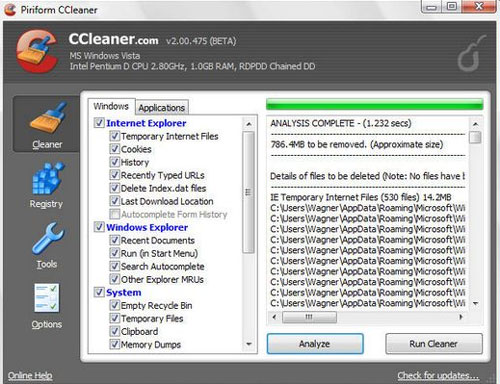
3. Ccleaner

Ccleaner quét máy tính chạy Windows để phát hiện và loại bỏ các file rác, khôi phục dung lượng ổ cứng, gỡ bỏ phần mềm, giúp tăng tốc máy tính.

Điểm nổi bật của Ccleaner là giao điện đơn giản, dễ sử dụng, tốc độ nhanh và không ảnh hưởng tới hệ thống khi khởi chạy.


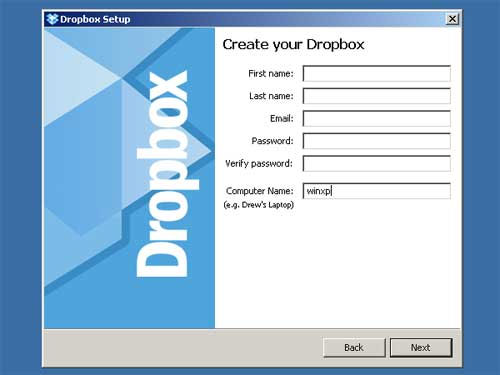
4. Dropbox (hoặc Google Drive, Microsoft SkyDrive)

Bạn đã bao giờ mất hết dữ liệu quan trọng như tranh ảnh khi laptop bỗng dưng bị hỏng?. Những dịch vụ lưu trữ đám mây như Dropbox sẽ giúp người dùng tự động tải lên và lưu trữ tài liệu.


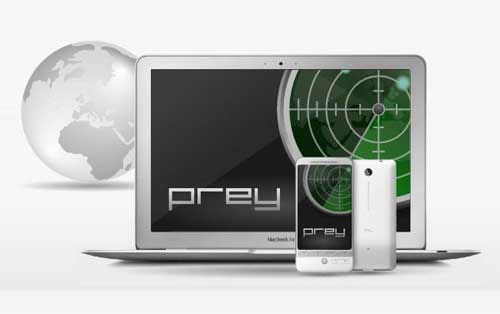
5. Prey

Nếu bạn chẳng may bị lấy trộm laptop, Prey là phần mềm vô cùng độc đáo sẽ giúp bạn lần theo dấu vết kẻ trộm thông qua địa chỉ IP, ảnh chụp từ Webcam hoặc dựa vào điểm phát Wi-Fi mà laptop đó kết nối để khoanh vùng tìm.

Ngoài laptop, Prey còn hỗ trợ cả điện thoại và máy tính bảng.


6. Ninite

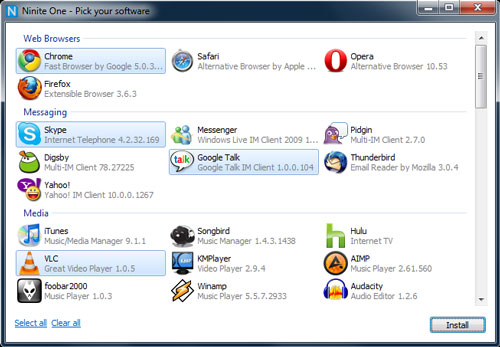
Ninite không hẳn là một phần mềm, mà là một tiện ích hết sức tiện dụng. Khi mới mua máy tính hoặc vừa cài lại hệ điều hành, người dùng Windows phải thực hiện một quá trình buồn chán là cài đặt lại tất cả các ứng dụng.


Để giúp mọi việc trở nên đơn giản hơn, Ninite sẽ giúp bạn cài đặt cùng một lúc tất cả các ứng dụng miễn phí cần thiết. Bạn chỉ cần vào trang chủ ninite.com, chọn các chương trình mà bạn thích (ví dụ như Firefox, Skype..). Sau đó tải Ninite xuống, tiện ích này sẽ cài đặt tất cả các ứng dụng đó vào máy tính của bạn.
7. 7-Zip

7-Zip là phần mềm dùng để nén và giải nén các thư mục.

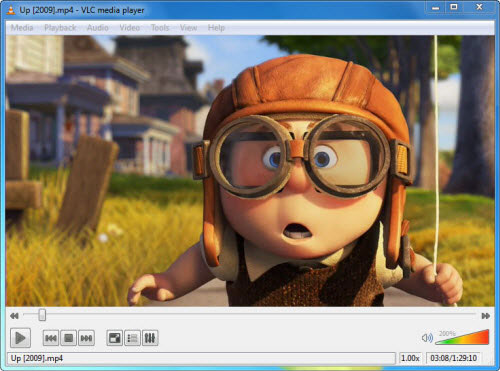
8. VLC Media Player

Với sự ra đời của các dịch vụ lưu trữ đám mây, VLC Player không còn cần thiết như trước đây nữa. Tuy nhiên, đây vẫn là chương trình hữu ích cho việc nghe nhạc, xem ti vi, phim ảnh, DVD.


Theo ICTNews

Bài viết phổ biến


Không muốn bỏ lỡ bất kỳ bài viết mới nào?

Nhận thông báo về bài viết mới của chúng tôi.

Đăng ký bằng Email

Nhận được thông báo trực tiếp vào hộp thư đến của bạn sau mỗi bài viết mới!
Theo dõi
Hoặc

Đăng ký bằng RSS

Cập nhật thường xuyên từ RSS của chúng tôi.
Theo dõi