Hiển thị các bài đăng có nhãn Windows. Hiển thị tất cả bài đăng

Thứ Tư, 11 tháng 7, 2012

Cách tạo mật khẩu bằng ảnh trong Windows 8

Người dùng máy tính bảng và PC có thể tạo một mật khẩu bằng ảnh trên Windows 8 làm một cách trực quan để đăng nhập. Bài viết sẽ hướng dẫn các bạn thực hiện điều này.

Windows 8 cung cấp một làn gió bảo mật mới bằng việc cho phép người dùng đăng nhập bằng mật khẩu ảnh (picture password) như một sự thay thế cho mật khẩu dạng văn bản hay PIN truyền thống.

Cách tạo mật khẩu bằng ảnh trong Windows 8

Để thực hiện đặt mật khẩu ảnh, bạn cần có ít nhất một ảnh trong thư mục Pictures của Windows 8. Sau khi chọn ảnh, hãy vẽ những vòng tròn, đường kẻ hay nhấp vào bất kỳ 3 vùng nào để thiết lập mật khẩu an toàn. Để đăng nhập, chỉ cần làm lại động tác giống như khi ta thiết lập.

Một mật khẩu ảnh dường như phù hợp hơn cho người dùng máy tính bảng màn hình cảm ứng, nhưng người dùng PC cũng có thể sử dụng tính năng bằng cách sử dụng chuột để tạo và làm lại các động tác. Dưới đây là cách để lập một mật khẩu ảnh trong Windows 8 Release Preview:

- Từ màn hình Start, gõ cụm từ picture password. Từ thanh tìm kiếm, kích vào danh mục Settings. Trong những kết quả tìm kiếm ở khung bên trái, kích vào thiết lập Create or change picture password.

- Từ phần tùy chọn Sign-in trên màn hình Settings của PC, kích vào Create a picture password. Nhập mật khẩu (chữ) hiện tại để xác nhận.

- Màn hình “Welcome to picture password” giải thích cách cài đặt mật khẩu ảnh qua những động tác khác nhau.

- Từ khung bên trái, kích vào nút Choose picture. Windows sẽ hiển thị những ảnh trong thư mục Pictures để người dùng lựa chọn. Nhấn vào ảnh muốn chọn làm mật khẩu và sau đó nhấn Open ở góc dưới bên trái.

- Tùy thuộc vào kích thước ảnh, bạn có thể mở rộng ảnh theo chiều ngang hay chiều cao. Sau khi chỉnh lại ảnh, kích vào nút Use this picture.

- Tại màn hình “Set up your gestures”, tạo động tác đầu tiên, rồi đến động tác thứ hai và thứ ba. Tại màn hình “Confirm your gestures”, làm lại ba động tác vừa rồi. Nếu không thành công, người dùng sẽ phải thử lại. Sau khi thực hiện xong, nhấn nút Finish.

- Trở lại màn hình Start bằng cách nhấn phím Windows. Kích vào tên tài khoản của người dùng và bức ảnh ở góc trên bên phải sau đó chọn Sign out từ thực đơn.

- Để đăng nhập trở lại, nhấn phím bất kỳ để bỏ màn hình khóa. Sau đó người dùng sẽ thấy bức ảnh được chọn lúc trước. Làm lại ba động tác đã tạo để đăng nhập. Nếu động tác đủ khớp, màn hình Start hiện ra. Nếu không, bạn có thể thử lại hoặc chuyển qua sử dụng mật khẩu chữ.

Rất nhiều người dùng, đặc biệt là người dùng PC có thể vẫn muốn trung thành với những mật khẩu bằng chữ truyền thống. Nhưng mật khẩu ảnh lại mang đến một cách dễ nhớ để đăng nhập Windows 8 và đặc biệt thuận tiện cho người dùng máy tính bảng.

Theo 24h.com.vn

Thứ Ba, 10 tháng 7, 2012

Giao diện mang áo Ubuntu cho Windows
Ubuntu là một hệ điều hành mã nguồn mở khá thông dụng trong giới công nghệ. Ubuntu Skin Pack là gói chuyển đổi giao diện Windows sang giao diện mang đậm phong cách Ubuntu, được tạo ra bởi Hameddanger ở deviantART. Nó sẽ thay thế các tập tin hệ thống bằng các tập tin do nhà phát hành chỉnh sửa cũng như sử dụng thêm một số tiện ích bổ sung để làm cho giao diện Windows trở nên đẹp hơn với “bộ cánh” mới.

Trước khi cài đặt, chúng tôi khuyên bạn nên tạo điểm sao lưu phục hồi (System Restore Point) để đề phòng trường hợp ảnh hưởng đến hệ thống khi gỡ bỏ gói giao diện này.

Sau khi tải về gói giao diện phù hợp với hệ thống của bạn, bạn nhấn đôi vào tập tin.exe để bắt đầu cài đặt.

Giao diện mang áo Ubuntu cho Windows

Tại màn hình Welcome cài đặt đầu tiên, nhấn Next để tiếp tục.

Giao diện mang áo Ubuntu cho Windows

Bạn đánh dấu ô chấp nhận các điều khoảng, sau đó nhấn Next để tiếp tục.


Giao diện mang áo Ubuntu cho Windows

Tại màn hình cài đặt kế tiếp, bạn nhấn vào tùy chọn Custom để loại bỏ (không check) 3 tùy chọn cài đặt không cần thiết vào hệ thống.


Giao diện mang áo Ubuntu cho Windows

Tiếp theo, bạn sẽ được tùy chọn các thành phần sẽ cài vào hệ thống của mình như: UXTheme Patch, các file DLL, hình nền, âm thanh… Sau khi đã xác định và chọn các thành phần được cài đặt vào hệ thống, bạn nhấn Install để bắt đầu quá trình cài đặt.

Giao diện mang áo Ubuntu cho Windows


Quá trình cài đặt sẽ bắt đầu, sau khi cài đặt xong bạn hãy khởi động lại máy tính để các tận hưởng thành quả nhé


Chúc bạn thành công.

Tải về Ubuntu Skin Pack dành cho Windows 7 - 32bit tại đây
Tải về Ubuntu Skin Pack dành cho Windows 7 - 64bit tại đây
Tải về Ubuntu Skin Pack dành cho Windows XP tại đây

Theo tinmoi

Chủ Nhật, 8 tháng 7, 2012

Phục hồi file đã xoá chỉ trong 5 phút

Nếu lỡ tay xoá mất những file văn bản quan trọng trong máy tính của mình, bạn có biết cách phục hồi lại nó dù rằng đến cả “thùng rác” cũng không còn dấu vết?

Nếu đang sử dụng Windows 7/Windows Vista và có bật sẵn chức năng System Restore thì bạn có thể sử dụng tính năng Previous Version để phục hồi file đã xóa mà không cần phải cài đặt thêm bất cứ phần mềm nào khác.

Nếu chưa có, bạn hãy bật chức năng System Restore.

Tính năng Previous Version chỉ hoạt động khi bạn đã bật chức năng System Restore , nếu bạn chưa bật chức năng này, hãy thực hiện như sau: Bấm chuột phải vào biểu tượng My Computer trên màn hình desktop hay trong menu Start rồi chọn Properties.


- Từ cửa sổ System vừa xuất hiện, bạn bấm vào liên kết System protection.

- Một cửa sổ có tên là System Properties xuất hiện, bạn chọn thẻ System Protection rồi bấm vào nút Configure. Một cửa sổ xuất hiện, tại đây, bạn đánh dấu chọn vào ô Restore system settings and previous version of files. Sau cùng bấm OK để xác nhận.

Và sau đây là những gì mà Previous Versions có thể làm được.

Định hình những tùy chọn khôi phục

Chọn tùy chọn "Restore system settings and previous versions of files". Sử dụng thanh trượt ở phần cuối của hộp thoại để bạn chỉnh được mức dung lượng tối đa của ổ cứng dành ra cho việc lưu trữ các Previous Versions. Click vào nút 'OK' khi bạn đã hoàn thành.

Tạo điểm khôi phục
Windows sẽ tự động thiết lập những Restore Point và lưu vào những phiên bản khác nhau của các file. Bắt đầu click vào nút "Create" trong mục System Properties. Nhập một cái tên cho điểm lưu trữ đầu tiên trước khi nhấn "Create" - chú ý rằng Restore Point sẽ được tạo ra với ngày và thời gian hiện tại.

Hoàn thành việc khôi phục hệ thống

Bạn có thể phải chờ một chút trong khi điểm lưu trữ hệ thống được thiết lập, phụ thuộc vào dung lượng dữ liệu đã được lưu trữ trên phần cứng máy của bạn. Khi hoàn thành, click vào "Close" để hoàn thành quá trình sao chép. Rồi bạn có thể đóng của sổ System Properties và Control Panel.

Truy cập những phiên bản trước đó

Nếu bạn phát hiện ra bạn đã tạo ra và lưu những thay đổi không mong muốn đến tài liệu, nhấn chuột phải vào đó và lựa chọn tùy chọn "Restore previous versions". Ngoài ra, bạn có thể click chuột phải vào một tập tin và chọn "Properties" từ menu ngữ cảnh trước khi di chuyển đến tab Previous Versions.

Kiểm tra nội dung tập tin

Một danh mục những phiên bản trước của file được lựa chọn sẽ được hiển thị, sau đó bạn có thể chọn file nào bạn muốn lấy lại, click “Open” để kiểm tra những nội dụng của tài liệu cụ thể. Xem xét danh mục cho đến khi bạn xác định được phiên bản mà bạn muốn khôi phục.

Khôi phục phiên bản trước đó

Khi bạn đã quyết định được tập tin nào bạn quan tâm, click vào "Restore". Chú ý đến tin nhắn cảnh báo xuất hiện giải thích rằng tiếp tục sẽ chèn lên bất cứ tập tin nào đang tồn tại, và rồi nhấn nút "Restore" nếu bạn sẵn sàng tiếp tục. Khi quá trình này kết thúc, click vào 'OK'.

Tạo bản sao

Để tránh việc phải chèn lên một file đang tồn tại với file bạn đang khôi phục, tốt nhất là tạo ra một bản sao của phiên bản cũ hơn. Để làm được việc này, nhất nút "Copy", chuyển đến folder bạn muốn sử dụng và rồi chọn “Copy” trở lại.

Phục hồi file đã xóa

Nếu bạn vô tình xóa đi một tập tin, click chuột phải vào folder mà nó được khôi phục và chọn "Restore previous version" từ danh mục xuất hiện. Sau đó bạn có thể click đúp vào một trong những phiên bản trước đó của folder đó và tạo một bản sao của tập tin bạn đang cố gắng để lấy lại.

Và đến thời điểm này, bạn đã có thể thở phào nhẹ nhõm, bởi tất cả những gì bạn muốn đã được lấy lại.

Theo VNM

Những lưu ý khi đặt mật khẩu

Qua hàng loạt vụ rò rỉ tài khoản như LinkedIn, eHarmoney, Last.fm đã cho thấy tình trạng đáng báo động về ý thức tự bảo vệ của người dùng trước những hiểm nguy từ thế giới ảo.

Mật khẩu - tạo thế nào cho đúng?

David Barclay, chuyên gia bảo mật Hãng Trend Micro, cho rằng mật khẩu là chìa khóa cuối cùng để mở cửa cuộc sống trực tuyến của người dùng. Vì thế, Barclay khuyên tất cả mọi người không sử dụng cùng một mật khẩu cho nhiều website.

Khi tạo mật khẩu, người dùng hãy cố kết hợp giữa chữ cái, số và các ký tự cho phép trên bàn phím. Nếu bạn cẩn thận hơn, hãy đổi mật khẩu định kỳ ba tháng một lần. Tránh tiết lộ mật khẩu cho bất kỳ ai trừ những trường hợp bất khả kháng.


Hãy cẩn trọng khi đặt mật khẩu cho những dịch vụ trực tuyến - Ảnh: Internet

Trên đây là những lời khuyên vốn đã rất quen thuộc từ nhiều năm qua. Nhưng đa số chúng ta vẫn không thực hiện được vì nhiều lý do như không thể nhớ hết được tất cả mật khẩu nếu cứ mỗi website bạn lại đặt một mật khẩu riêng.

Lời khuyên của David Barclay cho trường hợp này là bạn không nên nhớ những mật khẩu đó. Và bạn cũng không nên đặt những mật khẩu dễ nhớ vì đó cũng đồng nghĩa với một mật khẩu dễ đoán.

Bạn có thể đặt ra các quy tắc riêng cho mật khẩu, ví dụ mật khẩu sẽ đi kèm với tên website đó. Cách đặt mật khẩu này sẽ thỏa mãn được tất cả những yêu cầu về bảo mật ở trên: không trùng lặp ở các website khác nhau, dễ nhớ vì đã có quy tắc của riêng bạn và có sự kết hợp giữa chữ cái hoa và chữ cái thường, ký tự và số. Điều cần làm là hãy thay đổi mật khẩu quan trọng định kỳ và hạn chế đăng nhập trên những máy tính lạ.

Quản lý mật khẩu

Nếu bạn không thể ghi nhớ hàng tá mật khẩu mình đã tạo ra, hãy dùng đến một phần mềm quản lý mật khẩu như Trend Micro DirectPass hoặc phần mềm nguồn mở Keepass. Nếu thường xuyên giao dịch trực tuyến, việc bảo vệ mật khẩu là điều tối quan trọng.

Gambit, một hacker hàng đầu, tiết lộ cách tạo mật khẩu "không thể bẻ khóa" của mình: viết một chuỗi vô nghĩa bất kỳ có sự kết hợp giữa ký tự đặc biêt, chữ cái và số (chẳng hạn "DmI3S @ $ sMK3dsmqPo% # 1"), sau đó anh dùng 5-10 phút mỗi ngày để ghi nhớ chuỗi này.

Có nhiều cách để bạn tự bảo vệ mình trên thế giới mạng. Hãy nhớ lưu ý với các tài khoản quan trọng như tài khoản ngân hàng, email hay tài khoản mua sắm trực tuyến bằng cách trang bị cho mình những mật khẩu đủ mạnh.

Theo TTO

Thứ Sáu, 6 tháng 7, 2012

7 điều phải nghĩ trước khi dùng Windows 8


Hệ điều hành mới nhất của Microsoft, Windows 8, dường như đã ở ngay ngoài cửa mỗi người dùng công nghệ. Hãy tự cân nhắc xem bạn mong đợi gì khi dùng Windows 8 và đã đến lúc thay đổi hay chưa.
7 điều phải nghĩ trước khi dùng Windows 8

1. Khi toàn bộ PC, tablet, và smartphone được đồng bộ

Windows 8 nhắm tới thống nhất tất cả thiết bị của bạn, từ PC đến tablet đến smartphone. Lời công bố này nghe có vẻ quá tốt đẹp, nó như một hứa hẹn mà Microsoft nhất định sẽ thực hiện.
Về tablet thì đầu năm nay, Samsung đã trình diễn mẫu tablet chạy Windows 8 tại Triển lãm hàng điện tử tiêu dùng (CES 2012). Và trong một sự kiện diễn ra hồi tháng Sáu, công ty cũng giới thiệu bộ đôi tablet, được gọi chung là Microsoft Surface. Điểm cơ bản của hai tablet này là chúng chạy Windows 8 RT, một trong ba phiên bản được yêu thích của Windows 8.
Không may, các smartphone Windows hiện tại không thể nâng cấp lên Windows 8. Nhưng nếu trong tương lai bạn quyết sắm toàn bộ smartphone Windows 8, tablet Windows 8 và PC Windows 8, bạn sẽ có thể đồng bộ các ứng dụng giao diện người dùng Metro giữa các thiết bị. Thậm chí, bạn có thể truy cập máy tính và các thiết bị di động với chỉ một chi tiết đăng nhập.

2. Giao diện Metro hoàn toàn mới có tiện không?

Giao diện Metro (Metro UI) được nhắc đến nhiều, nhưng chính xác nó là gì? Các phiên bản trước của hẹ điều hành Windows cũng có những đặc điểm mỹ thuật tương tự, nhưng Windows 8 sẽ khác hơn rất nhiều. Metro UI hiển thị các ứng dụng Windows 8 ngay trên màn hình chủ của bạn theo dạng lợp ngói với nhiều kích cỡ, hình dạng và màu sắc khác nhau. Những lớp ngói này chứa mọi thứ từ ứng dụng chạy trong background đến email và tin nhắn, đến photo.
Các ngói ứng dụng cập nhật theo thời gian thực, chẳng hạn như các cập nhật tin Twitter, Facebook và sự kiện lịch. Metro UI chạy “ngon” trên tablet, đặc biệt nếu bạn đã dùng tablet, bạn đã quen với việc chuyển đổi giữa các màn hình chủ. Nhưng trên PC, bạn sẽ phải quen với việc cuộn ngang để về màn hình chủ nơi bạn để các ứng dụng mà bạn muốn dùng nhiều.

3. Tiết kiệm điện hơn Windows 7

Theo một thử nghiệm của trang Tom’s Guide, Windows 8 dùng ít điện năng hơn Windows 7, giúp laptop chạy nhanh hơn. Windows 8 được cấu hình để tiết kiệm pin bằng cách giảm lượng điện khi bạn không dùng bất cứ gì tiêu tốn quá nhiều điện. Nó cũng đóng các cổng mà bạn không dùng, chứ không chạy chúng một cách vô ích.

4. Vận hành nhanh hơn

Windows 8 có chạy nhanh hơn? Câu trả lời là Có. Phiên bản Consumer Preview của Windows 8 gần đây đã chứng mình là chạy nhanh hơn các phiên bản Windows cũ, trong các thử nghiệm tốc độ khác nhau. Thực ra, Lifehacker phát hiện ra thời gian khởi động của Windows 8 nhanh hơn Windows 7 là 25 giây, và hệ điều hành mới cũng có thể làm nhiều nhiệm vụ nhanh hơn các hệ điều hành cũ. Chắc chắn, tốc độ nhanh hơn đó chỉ là mấy giây, nhưng những giây này cũng rất đáng để ý khi bạn phải thường xuyên sử dụng PC.

5. Dễ dàng sử dụng với nhiều màn hình khác nhau

Nếu bạn quyết định thiết lập máy tính với nhiều màn hình, Windows 8 có thể là hệ điều hành tốt nhất cho bạn. Được thiết kế với mục tiêu sử dụng nhiều màn hình, Windows 8 cho phép bạn tuỳ biến các cập nhật thanh tác vụ cho mỗi màn hình hoặc mở cửa sổ. Microsoft thậm chí còn cho bạn tuỳ biến một hình nền desktop khác nhau cho mỗi màn hình hoặc trải dài một hình ảnh cho nhiều màn hình. Bạn sẽ có thể chạy các slide trên nhiều màn hình khác nhau.

6. Hạn chế các trình duyệt của bên thứ ba

Những báo cáo gần đây cho biết Windows 8 RT, một trong những phiên bản dùng với các thiết bị chạy vi xử lý ARM, như trên máy tính bảng Surface, có thể hạn chế các trình duyệt Internet của bên thứ ba. Vì thế, những ai thích dùng Firefox hay Chrome hơn Internet Explorer có thể không gặp may với Windows 8.

7. Microsoft sẽ ngừng hỗ trợ Windows XP vào 2014

Windows 7 và Windows XP là hai hệ điều hành phổ biến nhất hiện nay. Nếu bạn chạy Windows 7, bạn có thể yên tâm đến năm 2020, nhưng nếu bạn dùng XP, bạn có thể phải nghĩ lại và cập nhật lên Windows 8 sớm, vì đến 4/2014, Microsoft dự định sẽ ngừng hỗ trợ cho Windows XP.
Theo ICTNews

12 phím tắt giúp PC chạy nhanh hơn


Liên tục phải chuyển đổi giữa gõ bàn phím và rê chuột thực sự khiến công việc bị chậm lại đáng kể. Vì thế, những tổ hợp phím tắt sau đây sẽ giúp bạn tăng tốc cho máy tính theo cách chuyên nghiệp mà đơn giản.

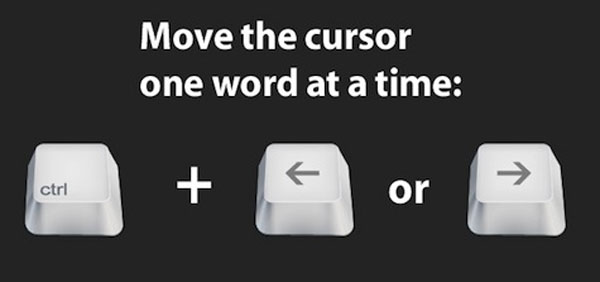
1. Di chuyển con trỏ qua từng con chữ

12 phím tắt giúp PC chạy nhanh hơn
Hãy nhấn cùng lúc phím Ctrl và mũi tên sang trái/phải.

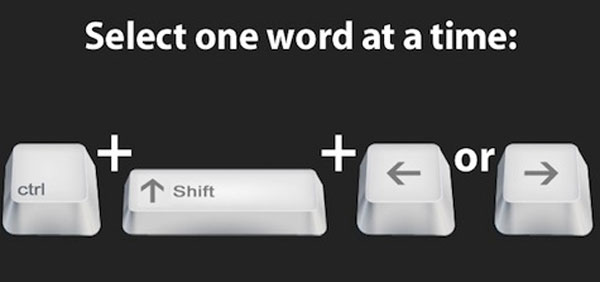
2. Chọn từng con chữ một

12 phím tắt giúp PC chạy nhanh hơn
Tương tự, khi cần bôi đen, đánh dấu từng con chữ một, bạn hãy nhận Ctrl, Shift và phím mũi tên qua phải/trái.

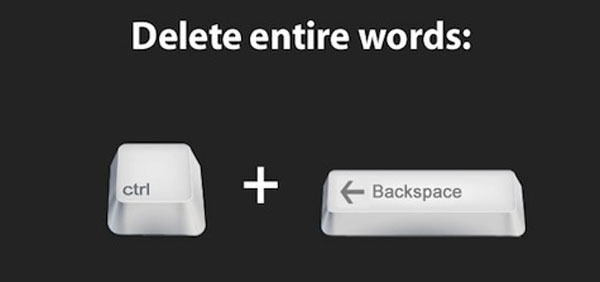
3. Xoá từng chữ

12 phím tắt giúp PC chạy nhanh hơn
Hãy nhấn Ctrl và Backspace để xoá từng chữ bạn muốn.

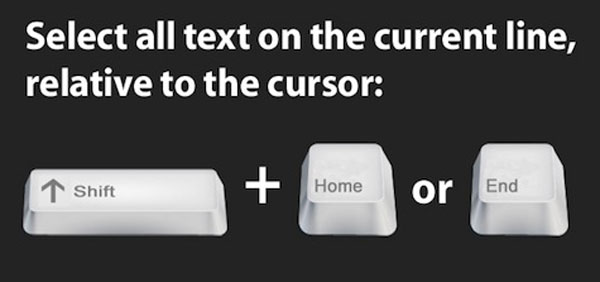
4. Chọn (bôi đen) tất cả các chữ ở dòng hiện tại, kể tử chỗ con trỏ

12 phím tắt giúp PC chạy nhanh hơn
Hãy nhấn Shift, Home hoặc End, bạn sẽ bôi đen toàn bộ những chữ ở dòng hiện tại, kể từ con trỏ.

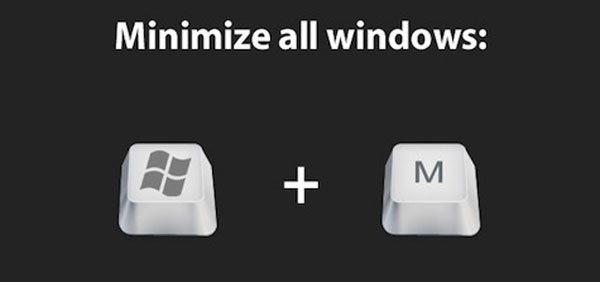
5. Thu nhỏ tất cả các cửa sổ

12 phím tắt giúp PC chạy nhanh hơn
Chỉ cần nhấn phim có biểu tượng Windows trên và chữ M, tất cả các cửa sổ sẽ lập tức thu nhỏ. "Mẹo" này rất tiện lợi nếu bạn đang dở xem Facebook tại phòng làm việc mà sếp đột nhiên vào!

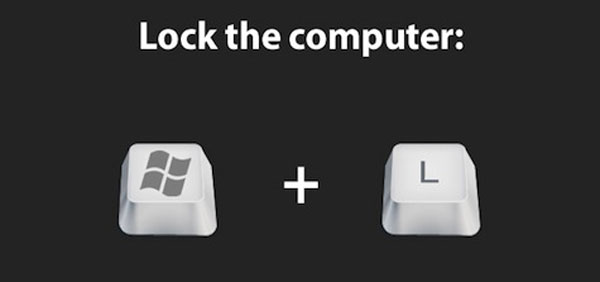
6. Khoá màn hình

12 phím tắt giúp PC chạy nhanh hơn
Đang làm dở công việc và phải ra ngoài trong ít phút, bạn có thể ngay lập tức khoá màn hình bằng nhấn phím Windows và L.

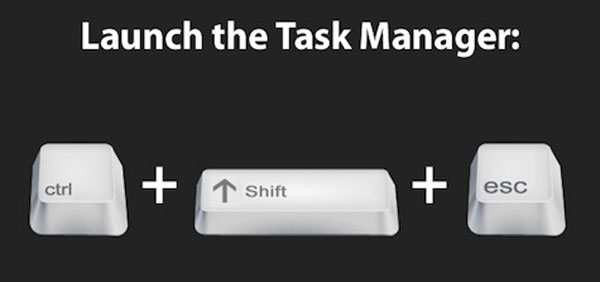
7. Hiện trình quản lý tác vụ

12 phím tắt giúp PC chạy nhanh hơn
Bạn cần kiểm tra hệ thống, hãy nhấn Ctrl, Shift và ESC.

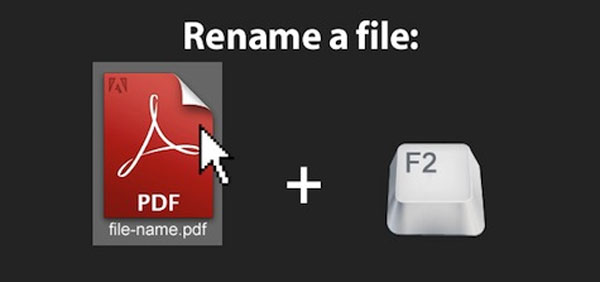
8. Đặt lại tên một file

12 phím tắt giúp PC chạy nhanh hơn
Khỏi cần phải nhấn chuột phải, hãy bấm vào file cần đổi tên và sau đó nhấn phím F2.

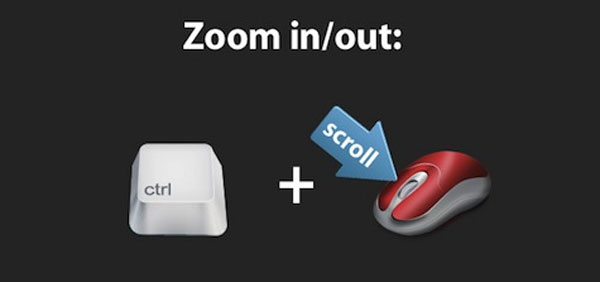
9. Phóng to, thu nhỏ

12 phím tắt giúp PC chạy nhanh hơn
Thủ thuật này áp dụng được với nhiều ứng dụng, bao gồm các trình duyệt, xử lý văn bản, photoshop.... Hãy nhấn Ctrl phối hợp với thanh cuộn ở chuột.

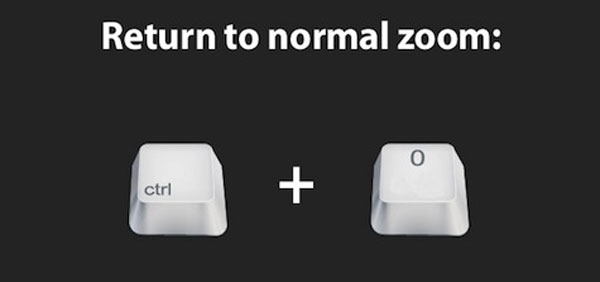
10. Và để trở lại trạng thái bình thường

12 phím tắt giúp PC chạy nhanh hơn
Khi đã sẵn sàng trở lại trạng thái bình thường, nhấn Ctrl và phím chữ O.

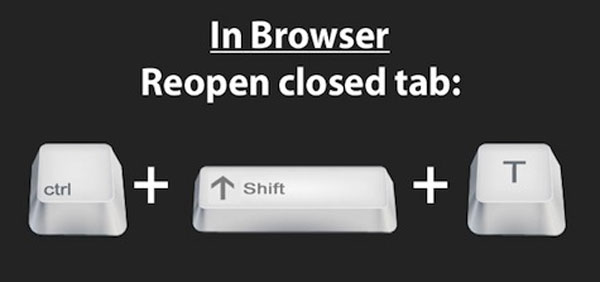
11. Trong trình duyệt web, để mở lại một tab vừa nhỡ tay đóng mất

12 phím tắt giúp PC chạy nhanh hơn
Mẹo này rất đáng giá, đặc biệt khi bạn nhỡ tay đóng một tab đang làm dở. Hãy nhấn Ctrl, Shift và phím chữ T.

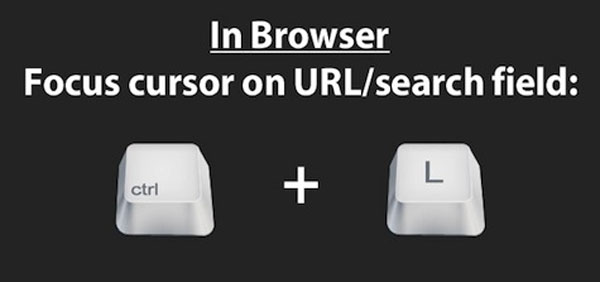
12. Để đưa con trỏ trở về khu địa chỉ URL hoặc khu tìm kiếm

12 phím tắt giúp PC chạy nhanh hơn
Bạn cần tìm kiếm, mở một trang web mới thật nhanh, hay bấm Ctrl và phím L
Theo ICTNews

Mã hóa bảo mật USB trong Windows 8


Những chiếc USB bỏ túi rất nhỏ gọn, tiện dụng cho việc mang dữ liệu nhưng điều này lại làm người dùng dễ đánh mất chúng. 
Vì vậy, bảo vệ an toàn cho dữ liệu trong USB là rất quan trọng. Bài viết sẽ hướng dẫn người dùng cách sử dụng BitLocker trong Windows 8 có tích hợp tiện ích mã hóa bảo mật để bảo vệ an toàn dữ liệu cho ổ flash này.
Lưu ý: Tính năng trong BitLocker, BitLocker To Go cho các ổ rời, đã khả dụng trên các phiên bản Windows 8 Pro, Windows 7 Ultimate và Enterprise. Sau khi mã hóa bảo mật ổ với Windows 8, người dùng có thể sử dụng nó trên XP hoặc phiên bản cao hơn để đọc và sao chép file, nhưng không lưu được một cách trực tiếp.
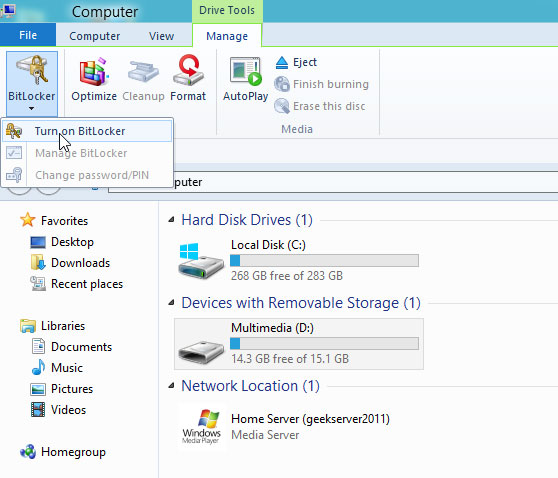
Trước hết, cắm USB vào máy tính. Sau khi Windows nhận dạng USB, vào Computer và tìm và nhấn vào biểu tượng ổ USB. Từ Explorer Ribbon mới trên Windows 8, ta sẽ thấy thực đơn Drive Tools được bôi đậm. Kích vàoBitLocker >> Turn on BitLocker.
bật bitlocker
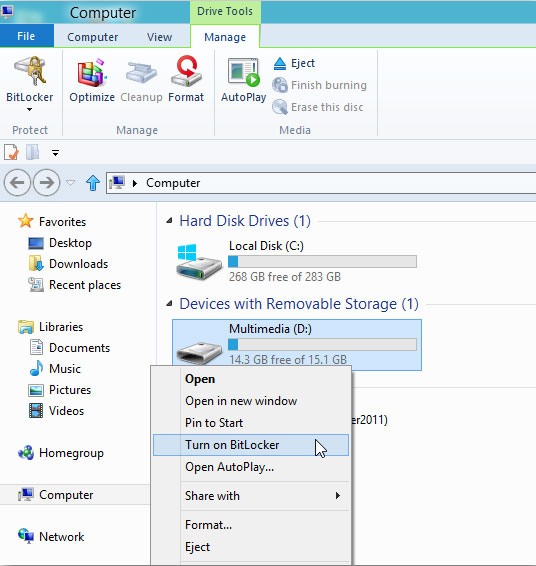
Hoặc, người dùng có thể kích chuột phải vào ổ cứng ngoài và chọn Turn on BitLocker từ thực đơn ngữ cảnh. Phương pháp này hoạt động tốt nhất trên Windows 7.
Drive Tools
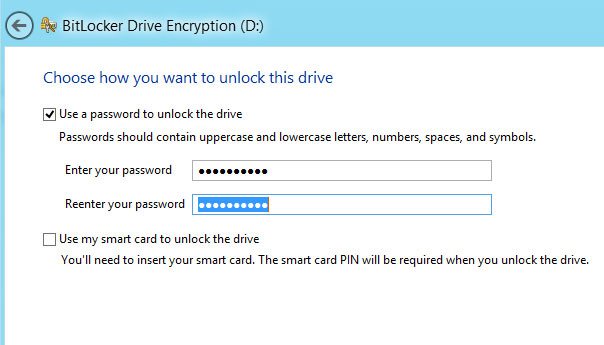
Tiếp theo, tích vào Use a Password to Unlock the Drive và nhập mật khẩu hai lần. Kích vào Next.
mã hóa bảo mật
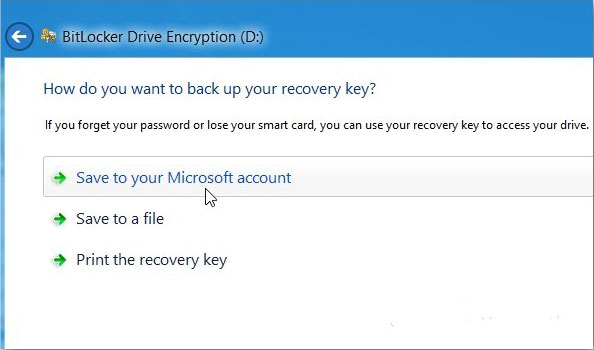
Windows sẽ hỏi cách lưu dự phòng Recovery Key. Recovery Key là một chuỗi các ký tự cho phép người dùng truy cập vào ổ kể cả khi mất mật khẩu.
pasword
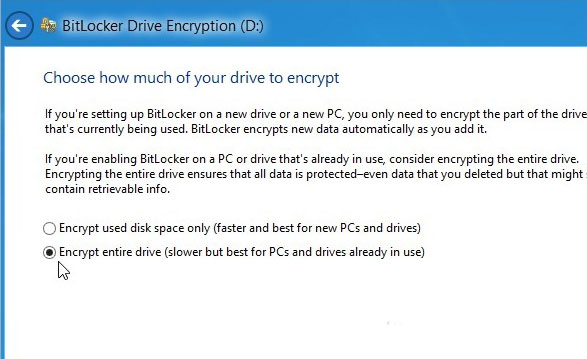
Tiếp theo, chọn mức độ mã hóa ổ USB. Nếu chọn Used Disk Space Only, quá trình mã hóa sẽ nhanh hơn và bất cứ dữ liệu nào ta thêm vào cũng sẽ được mã hóa. Tôi khuyến nghị nên chọn Encrypt Entire Drive mặc dù mất nhiều thời gian hơn. Ở tùy chọn này, kể cả những dữ liệu được xóa có khả năng khôi phục cũng được mã hóa.
mức bảo mật
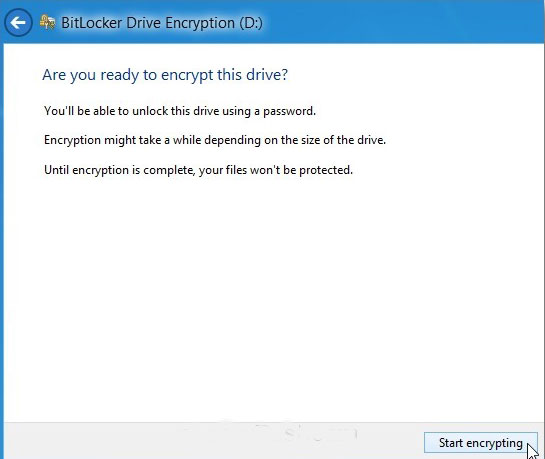
Sau đó kích vào Start Encrypting để thực hiện mã hóa.
bắt đầu mã hóa
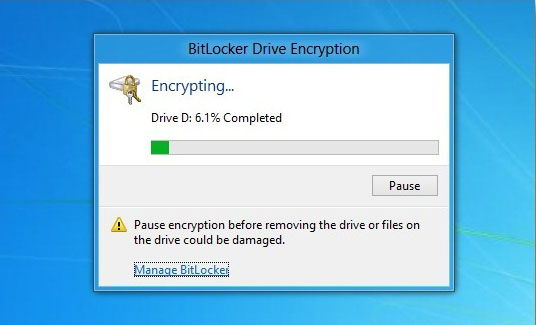
Ta có thể giám sát quá trình trong khi ổ được mã hóa. Thời gian mã hóa phụ thuộc vào lượng dữ liệu trong ổ và dung lượng USB.
quá trình mã hóa
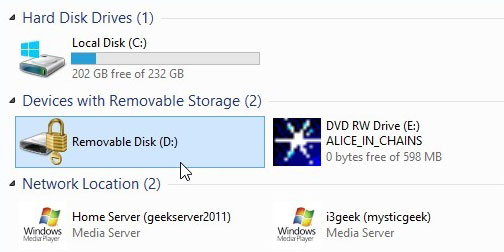
Sau khi ổ được mã hóa bảo mật, ta sẽ thấy một biểu tượng khóa trên biểu tượng ổ USB trong My Computer.
biểu tượng khóa
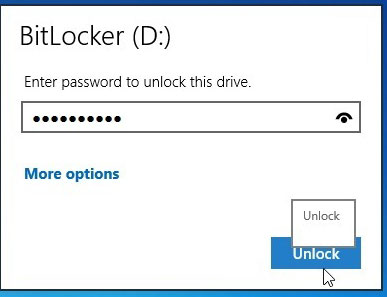
Bây giờ, khi người dùng muốn sử dụng ổ USB, hãy cắm nó vào và nhập mật khẩu trong cửa sổ mật khẩu hiện ra trước khi được phép truy cập.
nhập mật khẩu
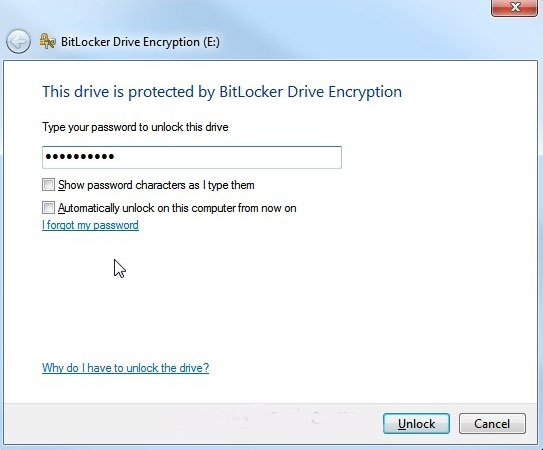
Đây là màn hình bạn sẽ thấy trên Windows 7 để nhập mật khẩu giải mã ổ đĩa.
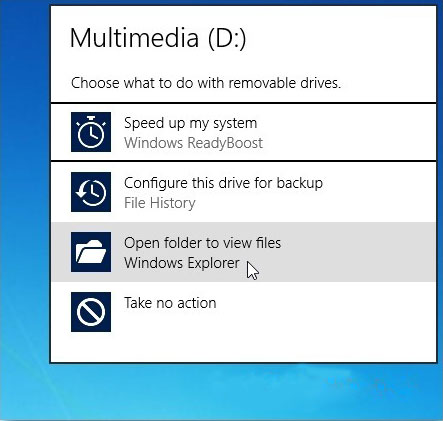
autoplay
Sau đó, cửa sổ AutoPlay hiện ra (nếu được kích hoạt). Người dùng có thể bắt đầu sử dụng ổ USB theo ý muốn.
bật bitlocker
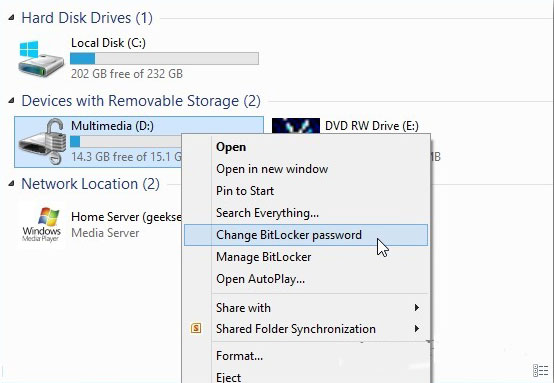
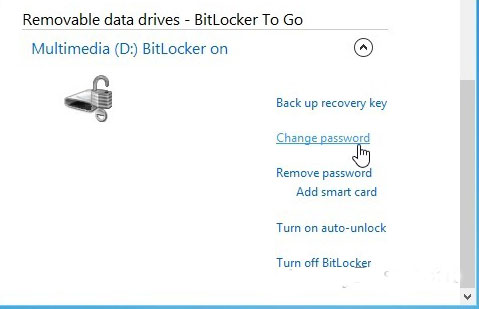
Nếu muốn thay đổi mật khẩu hay quản lý các tùy chọn trên ổ được mã hóa sử dụng BitLocker, trong Windows 8, kích chuột phải vào nó và chọn Change BitLocker Password hoặc Manage BitLocker.
giải mã
tùy chọn
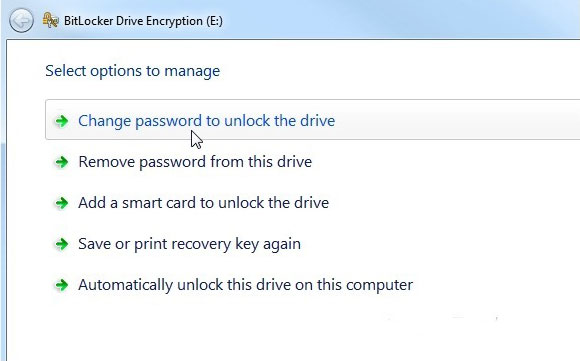
Trong Windows 7, kích chuột phải vào ổ USB và chọn Manage BitLocker. Một thực đơn chứa những tùy chọn quản lý khác nhau xuất hiện, bao gồm cả Change Password.
đổi mật khẩu
Nếu bạn muốn sử dụng một ứng dụng thứ ba để mã hóa ổ, kể cả Dropbox, bạn có thể sử dụng phần mềm TrueCrypt.
Theo Quantrimang

5 khám phá thú vị về đồng hồ trong Windows


Sau đây là những khám phá thú vị về đồng hồ trong Windows có thể bạn chưa biết.

1. Xem nhanh lịch theo tháng, năm, thập kỷ, thế kỷ

Thông thường, người dùng chỉ xem lịch theo từng tháng trong năm hiện tại và ít khi xem lịch của những năm khác. Tuy nhiên trong một số trường hợp, người dùng lại muốn tra cứu lịch của nhiều năm về trước, chẳng hạn như tìm ngày sinh nhật của mình rơi vào thứ mấy trong tuần, lúc ấy bạn không thể áp dụng cách xem lịch thông thường vì nó sẽ làm tốn nhiều thời gian của bạn.
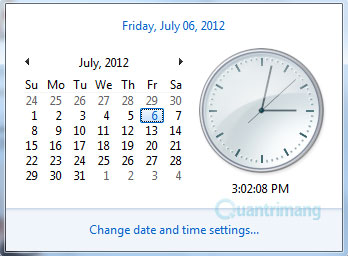
Để xem nhanh lịch theo tháng, năm, thập kỷ, thế kỷ, bạn chỉ việc nhấp chuột lên đồng hồ điện tử nằm bên dưới khay hệ thống, lần lượt nhấp chuột lên vị trí tháng hiện tại, mỗi lần nhấp chuột tương ứng với khoảng thời gian duyệt, theo thứ tự tháng > năm > thập kỷ > thế kỷ.
5 khám phá thú vị về đồng hồ trong Windows

2. Theo dõi cùng lúc nhiều múi giờ

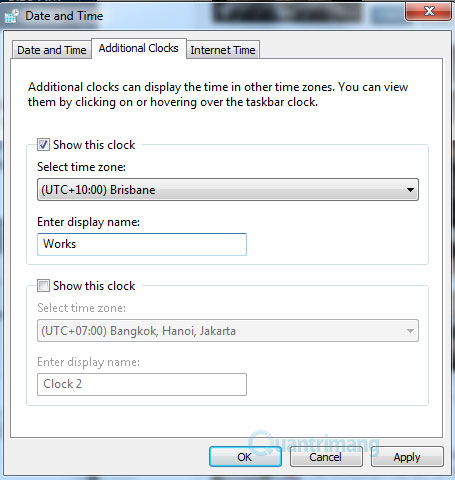
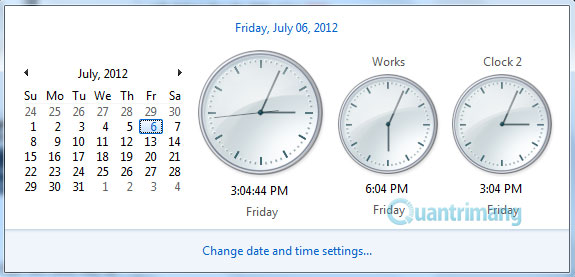
Ngoài múi giờ gốc được thiết lập mặc định, bạn còn có thể tùy chọn thêm hai múi giờ khác để theo dõi cùng lúc. Đầu tiên, bạn nhấn biểu tượng đồng hồ điện tử nằm bên dưới khay hệ thống, chọn Change date and time settings > Additional Clocks, đánh dấu trước một hoặc hai tùy chọn Show this clock tùy theo số lượng đồng hồ mà bạn muốn hiển thị thêm, đặt tên cho đồng hồ tại mục Enter display name, chọn múi giờ tương ứng tại mục Select time zone. Xong, nhấn OK.
5 khám phá thú vị về đồng hồ trong Windows
Quay trở lại khay hệ thống, khi chọn biểu tượng đồng hồ điện tử, bạn sẽ thấy xuất hiện thêm hai đồng hồ nữa, thay vì một đồng hồ như mặc định.
5 khám phá thú vị về đồng hồ trong Windows

3. Hiện thứ trong tuần

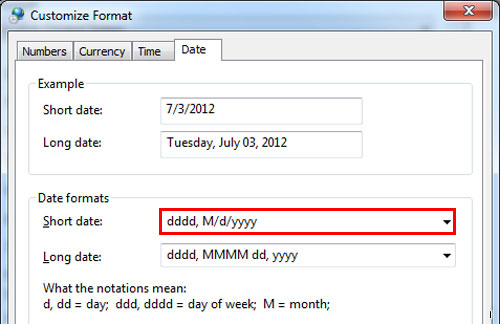
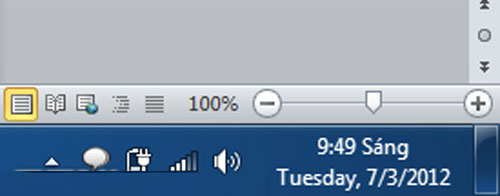
Mặc định, đồng hồ điện tử trên khay hệ thống chỉ hiện ngày/tháng/năm hiện tại mà không cho bạn biết hôm nay là thứ mấy. Để hiển thị thứ tương ứng với ngày hiện tại, bạn chọn Change date and time settings > Date and time > Change date and time > Change calendar settings > Date, bổ sung thêm cú pháp “dddd,” vào trước cú pháp có sẵn tại mục Short date. Nhấn OK.
5 khám phá thú vị về đồng hồ trong Windows
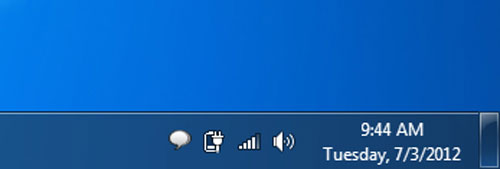
Quay trở lại khay hệ thống, bạn sẽ thấy thứ tương ứng với ngày hiện tại sẽ xuất hiện.
5 khám phá thú vị về đồng hồ trong Windows

4. Tùy biến trạng thái AM, PM

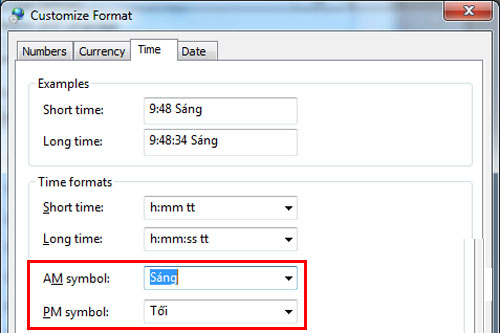
Bạn có thể dễ dàng thay đổi trạng thái AM, PM thành bất cứ trạng thái nào khác bằng cách chọn biểu tượng đồng hồ điện tử bên dưới khay hệ thống, chọn tiếp Change date and time settings > Date and time > Change date and time > Change calendar settings > Time, thay thế trạng thái AM, PM tại mục AM symbolvà PM symbol thành bất kỳ trạng thái nào mà bạn thích. Nhấn OK.
5 khám phá thú vị về đồng hồ trong Windows
Kết quả sau khi thay đổi trạng thái:
5 khám phá thú vị về đồng hồ trong Windows

5. Ẩn đồng hồ trên khay hệ thống

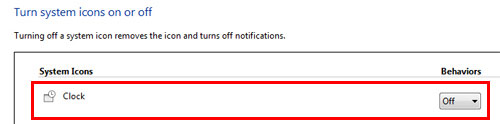
Bạn có thể ẩn đồng hồ trên khay hệ thống nhằm hạn chế việc chỉnh sửa giờ tùy tiện bằng cách nhấn chuột phải lên khay hệ thống, chọn Properties, thiết lập trạng thái Off tương ứng với chức năng Clock, nhấn OK.
5 khám phá thú vị về đồng hồ trong Windows
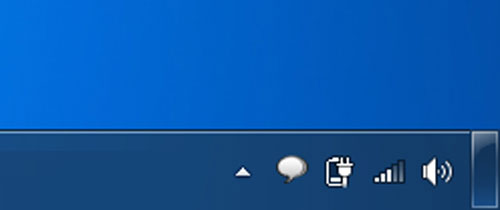
Kết quả:
5 khám phá thú vị về đồng hồ trong Windows
Theo Quantrimang

Bài viết phổ biến


Không muốn bỏ lỡ bất kỳ bài viết mới nào?

Nhận thông báo về bài viết mới của chúng tôi.

Đăng ký bằng Email

Nhận được thông báo trực tiếp vào hộp thư đến của bạn sau mỗi bài viết mới!
Theo dõi
Hoặc

Đăng ký bằng RSS

Cập nhật thường xuyên từ RSS của chúng tôi.
Theo dõi